menu
ポータル
ホーム
なぜ必要?
どこが良い?
外付けHDD
どこで何を?
パソコン
サーバー
その他
パソコンのバックアップ方法を紹介します。
amaoto-log(あまおとろぐ)へようこそ!!
パソコンには、デジカメやビデオカメラのファイル、
日々の業務で作成したドキュメントなど、大事なファイルが入っています。
そんな「
大事なファイル
」をバックアップしていますか?
バックアップは簡単にできますよ!
1. なぜバックアップが必要?
大事なファイルがなくなってからパソコンをバックアップしても遅いです
バックアップの大事さは誰もが知っています。けど面倒なのです
バックアップが必要なのはパソコンのファイルがなくなることがあるからです
2. バックアップ先はどこが良いか?
パソコンでバックアップする前にファイルとサイズを調べよう
バックアップ先はパソコン本体とは別の場所にしよう
DVDやBDは大容量のバックアップには厳しいです
パソコンのバックアップ先は外付けHDDがおすすめです!
3. 外付けHDDについて考えてみる
バックアップ先もいつかは壊れますが同時に壊れなければ良いのです
RAID1(ミラーリング)対応のHDDでバックアップに安心を追加する
データ転送速度が速いとバックアップ時間も短くなりますよ
バックアップ先のHDDは消耗品だと考えておきましょう
4. どこで何をバックアップするか?
バックアップの方向性を「費用と設定方法と定期実行」で考えてみた
バックアップの特徴を「行う場所とOSの種類と単位」で考えてみた
5. パソコンのバックアップ方法は?
どんなOSでも今すぐファイルをバックアップする方法
ファイルを元に戻せることが確認できたらバックアップは完了です!
BunBackupで簡単!素早く!パソコンのファイルをバックアップする方法
毎日12時にBunBackupでパソコンを自動的にバックアップする方法
6. サーバーのバックアップ方法は?
毎日12時にrobocopyでパソコンを自動的にバックアップする方法
robocopyでパソコンをバックアップする時に黒いコマンドプロンプト画面を表示しない方法
robocopyでバックアップした時のログファイルを日付毎に作成する方法(+過去の古いファイルの削除方法も)
robocopyを使ったバックアップ用バッチファイルでパラメータの変更を一か所にして楽をする方法
robocopyのバックアップを一時的に止める2つの方法
パソコンのファイルをrobocopyで手堅くバックアップする方法
7. バックアップのその他
バックアップのスケジュールは更新頻度と使われる時間帯で決めよう
バックアップが2つあるとファイルサーバが壊れた時、更に安心です
ファイルサーバ移行時にrobocopyを使う2つの理由
無くなったら困るファイルをバックアップすればまずは大丈夫!
ファイルサーバのファイル数が多すぎる!定期的にアーカイブとゴミ掃除しよう
ファイルの更新日付に注意!robocopyはタイムスタンプが変わらないとコピーされません!
新ファイルサーバへ移行後、古いサーバは破棄した方が良いです
定期的にバックアップ先のHDDを確認しないと危険です
スポンサーリンク
おすすめHDD
バックアップにおすすめなHDDを紹介します。
お手軽・安心・大容量の3種類です。
カテゴリ
1. なぜバックアップが必要?
(3)
2. バックアップ先はどこが良いか?
(4)
3. 外付けHDDについて考えてみる
(4)
4. どこで何をバックアップするか?
(2)
5. パソコンのバックアップ方法は?
(4)
6. サーバーのバックアップ方法は?
(6)
7. バックアップのその他
(8)
最近の記事
パソコンのファイルをrobocopyで手堅くバックアップする方法
定期的にバックアップ先のHDDを確認しないと危険です
新ファイルサーバへ移行後、古いサーバは破棄した方が良いです
ファイルの更新日付に注意!robocopyはタイムスタンプが変わらないとコピーされません!
ファイルサーバのファイル数が多すぎる!定期的にアーカイブとゴミ掃除しよう
最近のコメント
だーしゅ
2020年3月9日 at 12:50 PM
on
robocopyのバックアップを一時的に止める2つの方法
コメントありがとうございます。 早速試してみたところ、なぜか私の環境では止まりませんでした。。。 コマンドプロンプトの設定をいろいろ変更してみましたが現象は変わらず。 その他のキーで試したところ、Pa...
匿名
2020年3月7日 at 7:41 PM
on
robocopyのバックアップを一時的に止める2つの方法
もう「DOS窓」時代の話は、かなり過去に流れてしまっているんですね。 出力をとめたい場合、ctrl+sで中断、ctrl+qで再開、というのが常道でした。robocopyももちろんこれで止まります。
だーしゅ
2019年12月1日 at 11:39 AM
on
パソコンのファイルをrobocopyで手堅くバックアップする方法
初心者さん、コメントありがとうございます。 1回目も2回目以降も「ミラーリング」したいのであれば、同じバッチファイルで良いですよ。 ただし、バッチファイルの内容は、本当に良く確認してくださいね。 設定...
初心者
2019年11月28日 at 1:48 AM
on
パソコンのファイルをrobocopyで手堅くバックアップする方法
PCに関しては初心レベルです。robocopyに関して分かり易く解説して頂き参考になります。 NASにある350GBデーターのフォルダーが2つあり、ミラーリングを考えております。 だーしゅさんのバッ...
悪戦苦闘中
2019年10月13日 at 4:47 AM
on
パソコンのファイルをrobocopyで手堅くバックアップする方法
わざわざ調べて頂いたのでしょうか? 痛み入ります。 > 一般的なWebDAVへバックアップすることは可能なようですね。 暗号化された一般的ではない(かなり特殊?)WebDAVなので、やっぱり無理...
記事を検索
検索:
だーしゅ
IT関係のお仕事してます。
バックアップが趣味。
[
当ブログについて
]
Copyright ©
パソコンのバックアップ方法まとめ


 大事なファイルがなくなってからパソコンをバックアップしても遅いです
 バックアップの大事さは誰もが知っています。けど面倒なのです
 バックアップが必要なのはパソコンのファイルがなくなることがあるからです
 パソコンでバックアップする前にファイルとサイズを調べよう
 バックアップ先はパソコン本体とは別の場所にしよう
 DVDやBDは大容量のバックアップには厳しいです
 パソコンのバックアップ先は外付けHDDがおすすめです!
 バックアップ先もいつかは壊れますが同時に壊れなければ良いのです
 RAID1(ミラーリング)対応のHDDでバックアップに安心を追加する
 データ転送速度が速いとバックアップ時間も短くなりますよ
 バックアップ先のHDDは消耗品だと考えておきましょう
 バックアップの方向性を「費用と設定方法と定期実行」で考えてみた
 バックアップの特徴を「行う場所とOSの種類と単位」で考えてみた
 どんなOSでも今すぐファイルをバックアップする方法
 ファイルを元に戻せることが確認できたらバックアップは完了です!
 BunBackupで簡単!素早く!パソコンのファイルをバックアップする方法
 毎日12時にBunBackupでパソコンを自動的にバックアップする方法
 毎日12時にrobocopyでパソコンを自動的にバックアップする方法
 robocopyでパソコンをバックアップする時に黒いコマンドプロンプト画面を表示しない方法
 robocopyでバックアップした時のログファイルを日付毎に作成する方法(+過去の古いファイルの削除方法も)
 robocopyを使ったバックアップ用バッチファイルでパラメータの変更を一か所にして楽をする方法
 robocopyのバックアップを一時的に止める2つの方法
 パソコンのファイルをrobocopyで手堅くバックアップする方法
 バックアップのスケジュールは更新頻度と使われる時間帯で決めよう
 バックアップが2つあるとファイルサーバが壊れた時、更に安心です
 ファイルサーバ移行時にrobocopyを使う2つの理由
 無くなったら困るファイルをバックアップすればまずは大丈夫!
 ファイルサーバのファイル数が多すぎる!定期的にアーカイブとゴミ掃除しよう
 ファイルの更新日付に注意!robocopyはタイムスタンプが変わらないとコピーされません!
 新ファイルサーバへ移行後、古いサーバは破棄した方が良いです
 定期的にバックアップ先のHDDを確認しないと危険です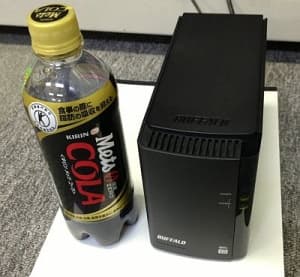

最近のコメント